
Guia Prático e Rápido Prosystem Gerencial
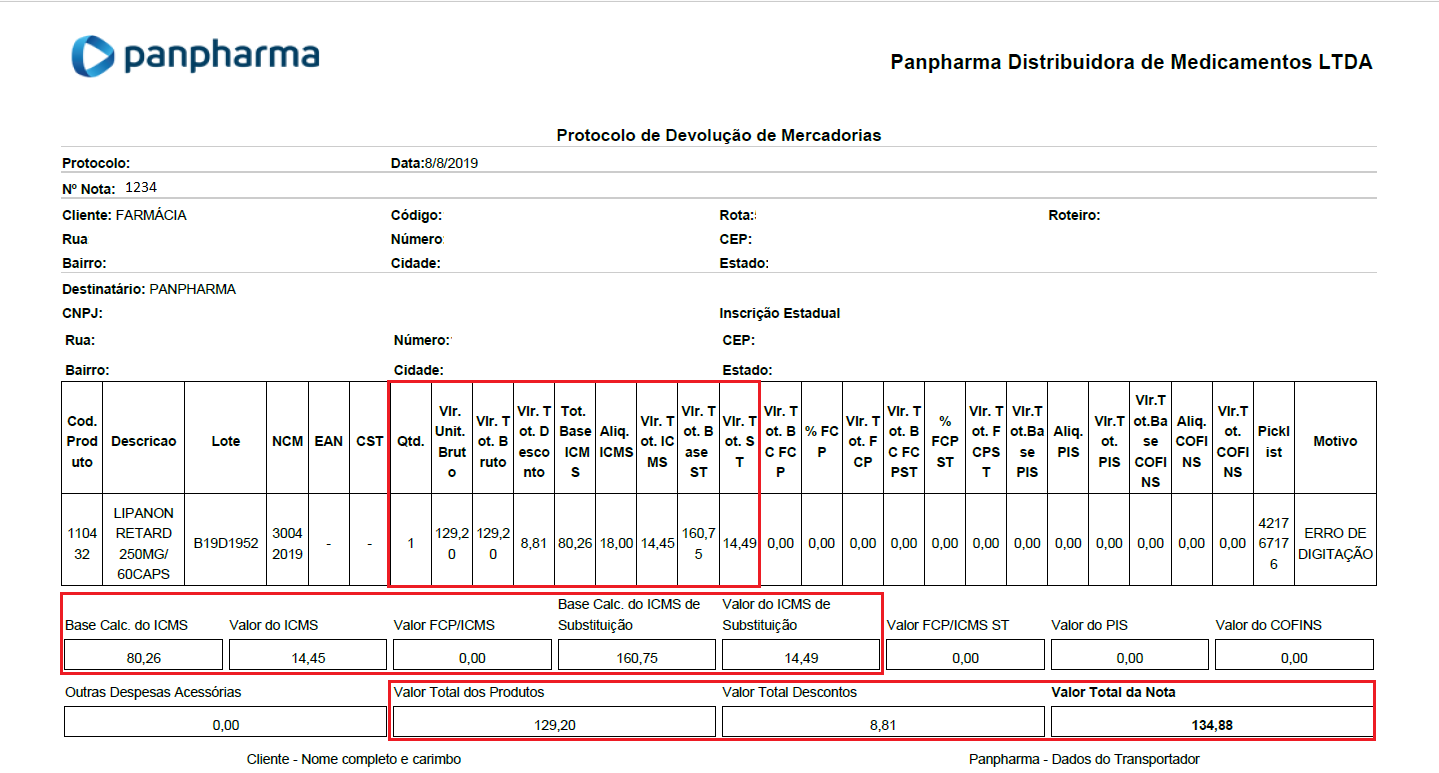
1 – Para emitir a devolução para essas distribuidoras, devemos ter em mãos o espelho de devolução, nesse documento é informado todos os dados que devem conter obrigatoriamente no documento. Veja um exemplo da PanPharma.
Outra informação importante que devemos observar é o CFOP de entrada do produto, para realizarmos a devolução de qualquer documento, usamos o CFOP inverso da entrada, em geral usaremos o CFOP de devolução 5202 para entrada 1102, e CFOP de devolução 5411 para entradas 1403.
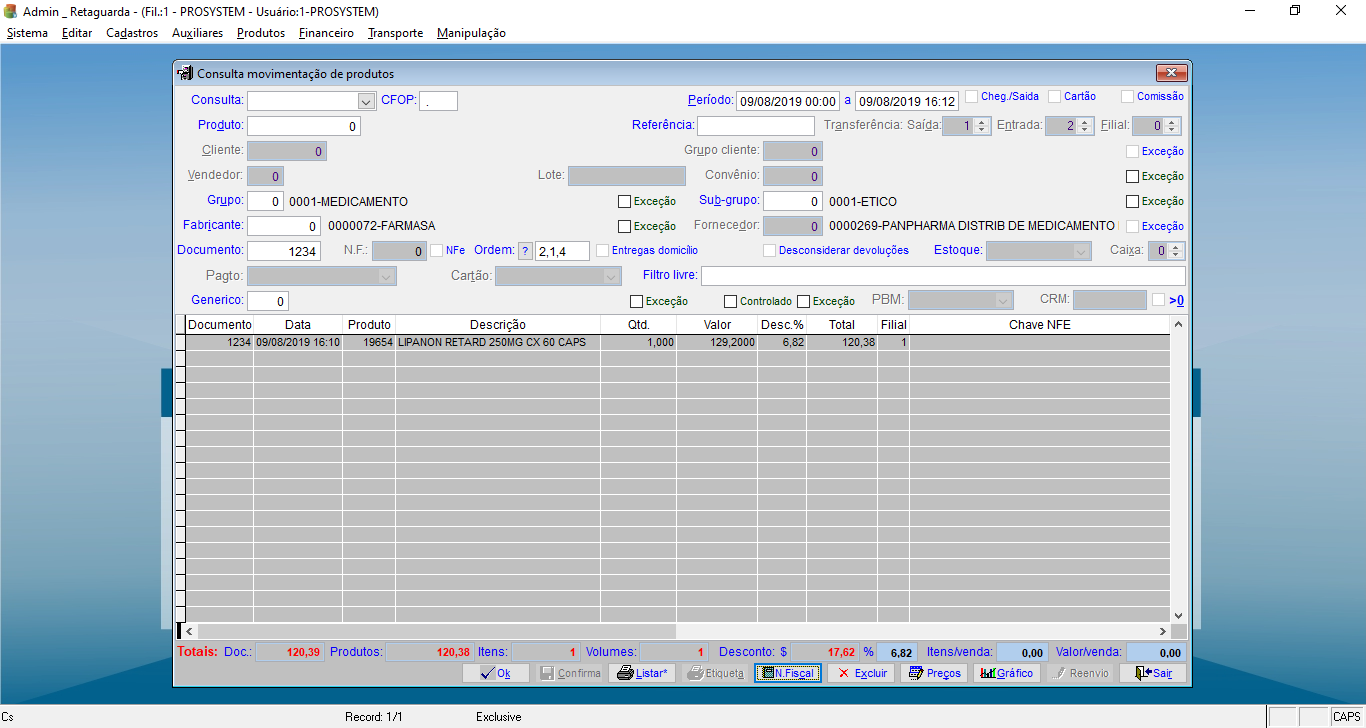
2- Com essas informações em mão, vamos acessar a tela de movimentação em:
Produtos >> Movimentação >> Movimentação.
3 – Vamos fazer a devolução do item cod 19654 (LIPANON RETARD 250MG CX 60 CAPS).
Temos que repetir TODOS os dados conforme nota e protocolo de devolução do fornecedor, conforme imagem abaixo. Depois de inserir todas informações, clique em
“+ Incluir Item”
3 -Irão aparecer todas as notas fiscais emitidas para seu CNPJ, dessa forma, você poderá visualizar as que já foram realizadas o manifesto, baixadas e importadas. Conforme imagem a seguir:
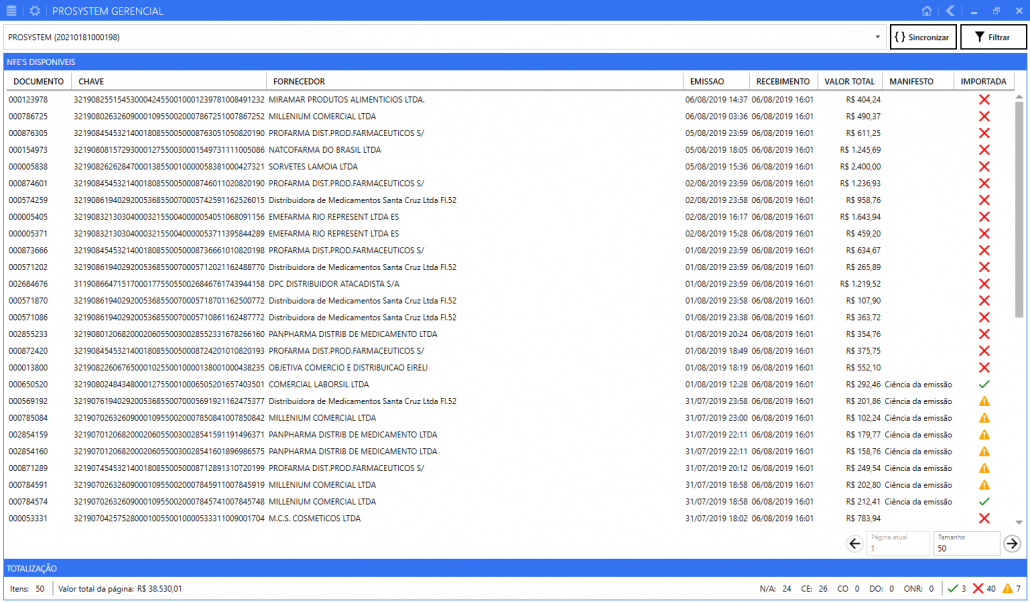
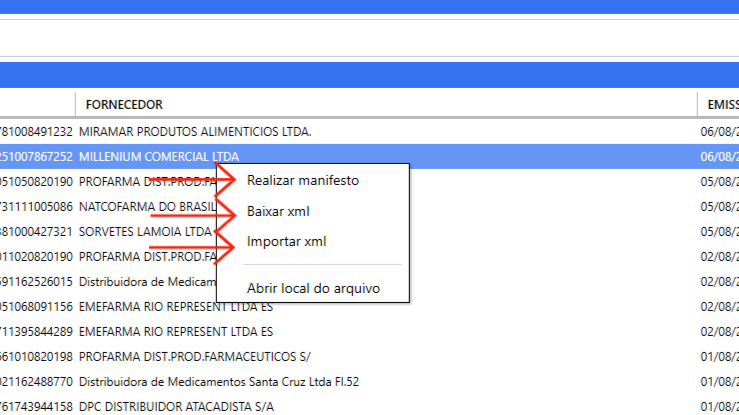
4 – Clique com o botão direito na nota que deseja (você pode clicar e arrastar para selecionar várias notas), e note que irão aparecer as opções de ‘Realizar Manifesto’, ‘Baixar XML‘ e ‘Importar XML‘.
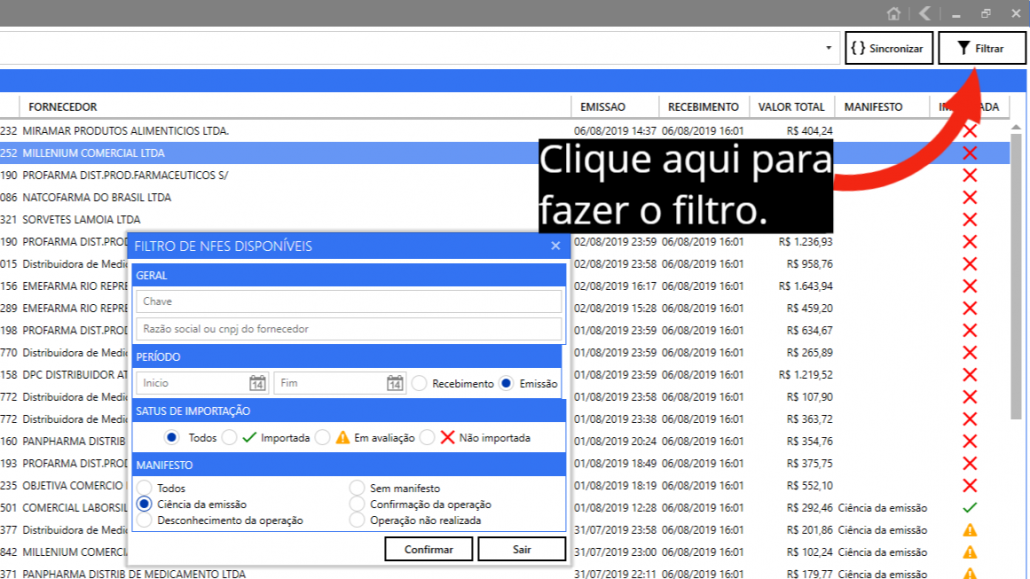
Se preferir, pode filtrar pela chave da nota, razão social do emissor ou CNPJ, data, de acordo com status ou ciência da mesma, conforme imagem abaixo.
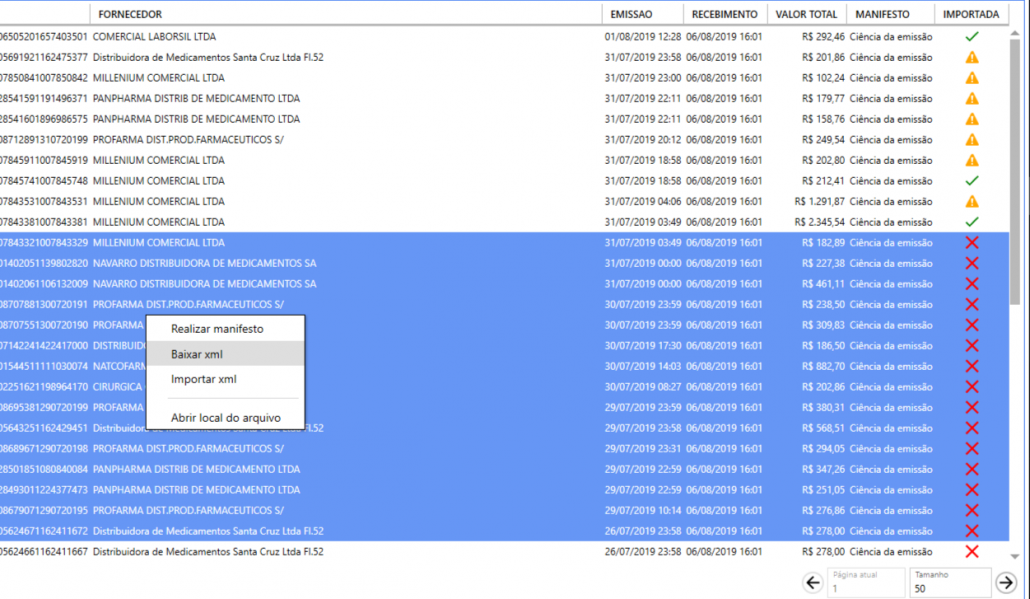
5 – Selecione as notas que deseja, conforme algumas maneiras demonstradas abaixo. Clicando e arrastando pra selecionar várias notas.
6 – Ao selecionar a opção Baixar XML, aparecerá uma janela confirmando.
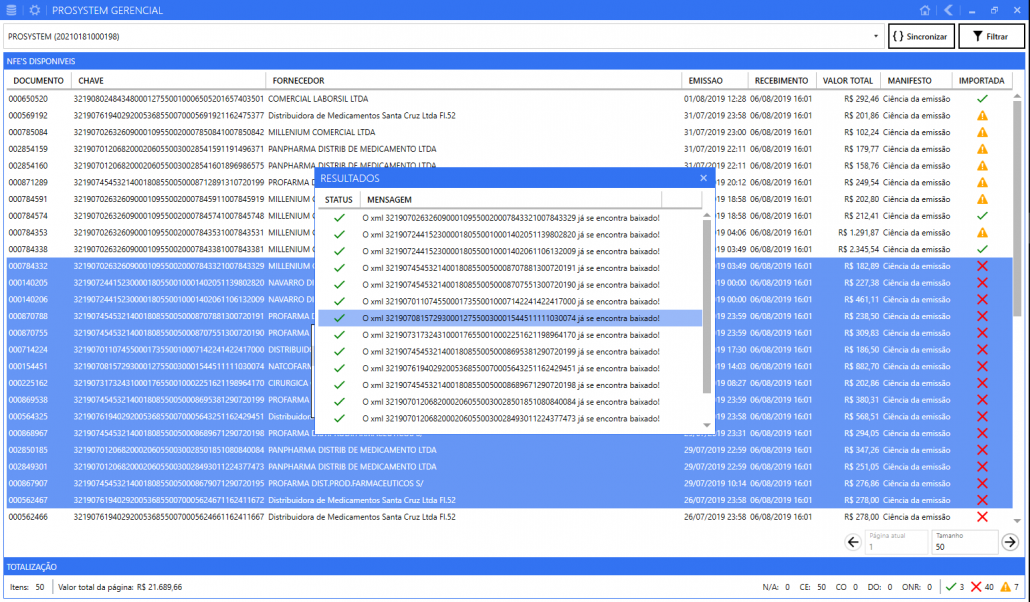
Você também pode selecionar itens diferentes com a tecla CTRL e Selecionar importar XML.
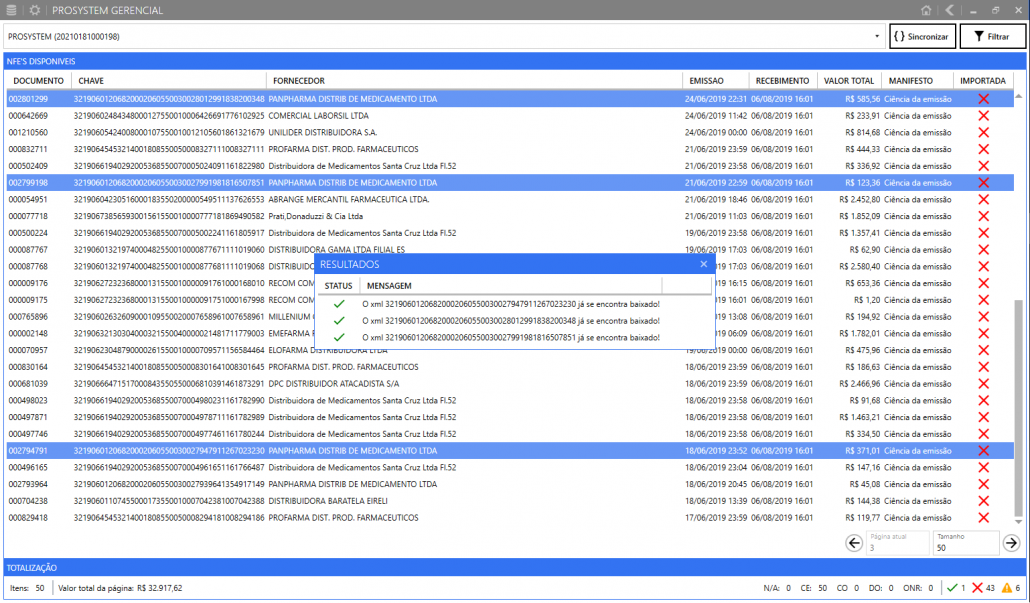
7 – Depois importar os XML, você pode analisar e dar entrada na nota.
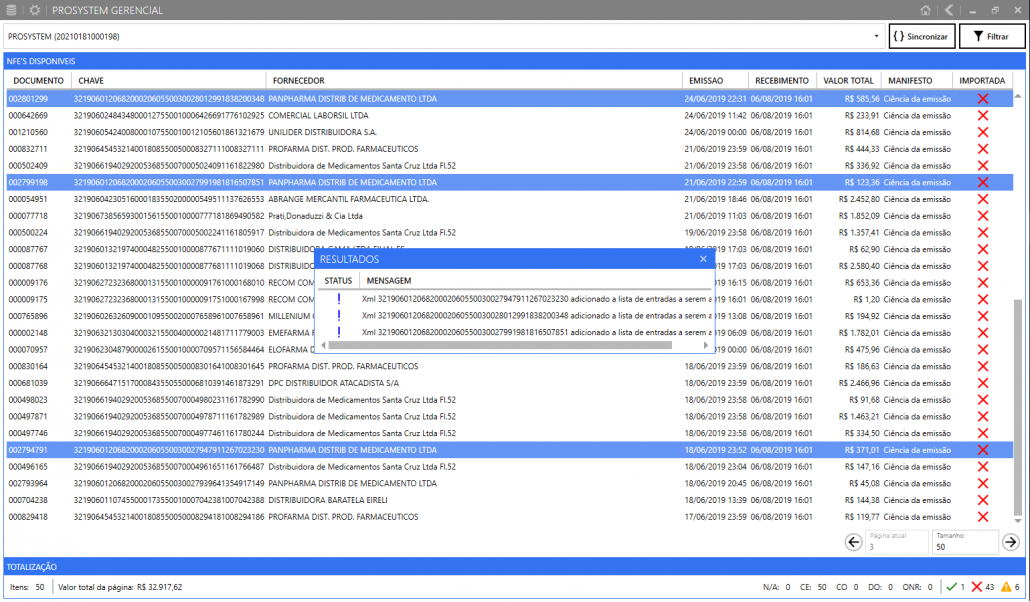
Após selecionar as notas que deseja analisar para dar entrada, clique botão Home e depois Documentos em Avaliação.

8 – Clicando em Documentos em avaliação, você poderá analisar qual pendencia da nota pra dar entrada e concluir o processo. Dê um duplo clique na nota que deseja verificar, conforme imagem abaixo.
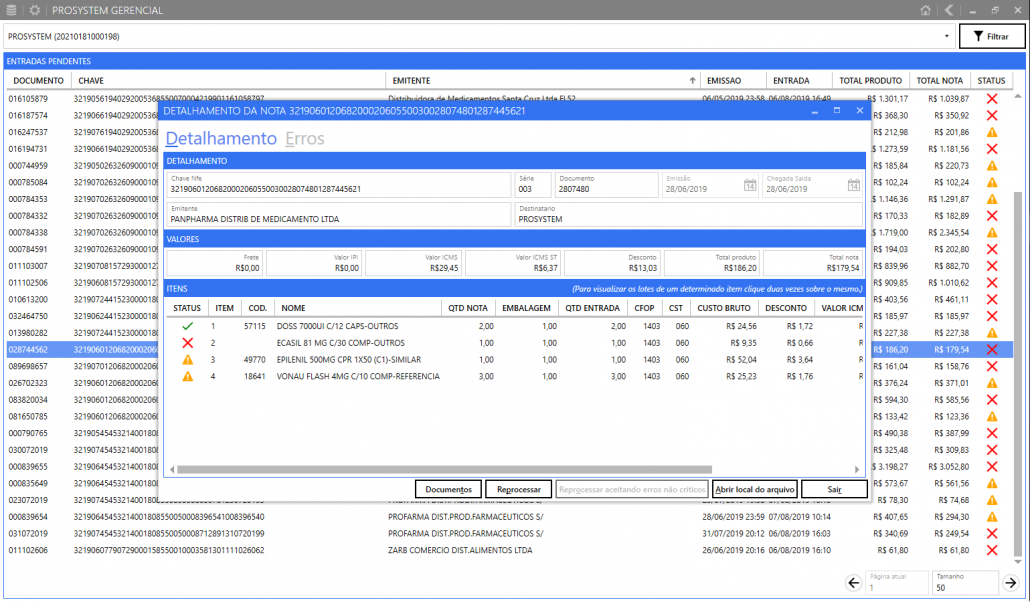
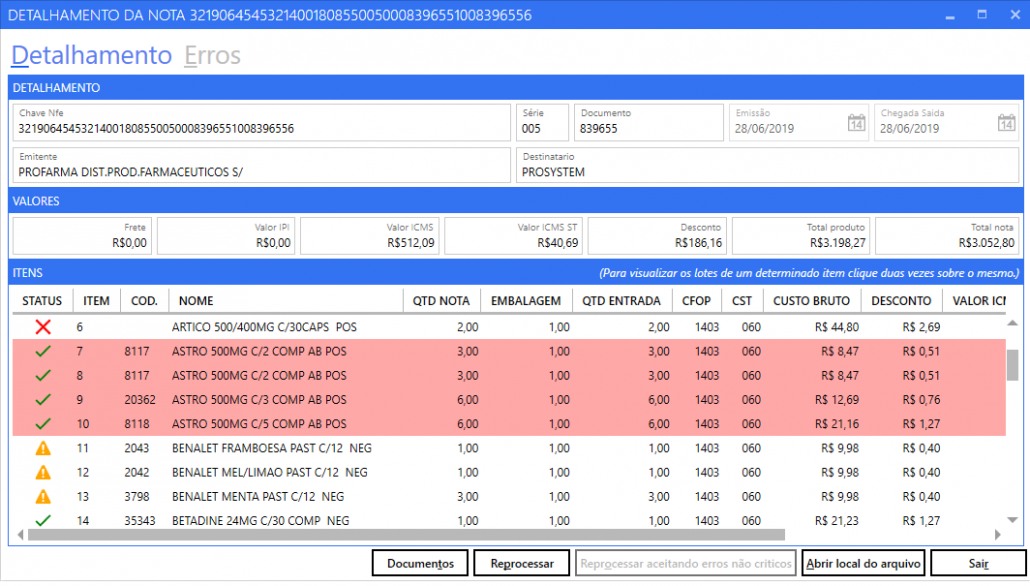
9 – Na aba Detalhamento nota-se que o primeiro item não contém erro ou observação, o segundo mostra um produto não cadastrado no sistema, e os dois demais itens teve uma variação de custo maior que 2% que a ultima nota, (configuração indicada, mas pode ser mudada para outra porcentagem).
9A – Na aba Detalhamento (em caso de Farmácia ou Drogaria) também pode aparecer com destaque vermelho quando tiver algum medicamento controlado, veja imagem abaixo. Neste caso terá que inserir o lote do medicamento, que também pode ser configurado, como obrigatório.
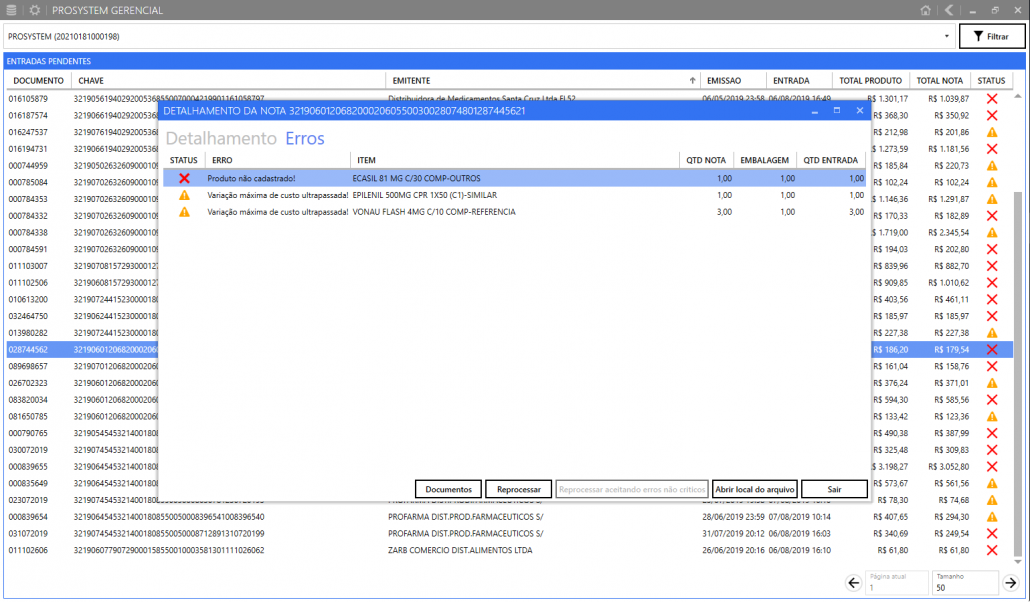
Clicando na aba Erros você pode corrigir para prosseguir. No caso do produto não cadastrado, basta inserir as informações necessárias como: Princípio Ativo, Registro MS, Grupo, Unidade de Medida e Tributação. Como também já pode cadastrar o lucro ou preço final.
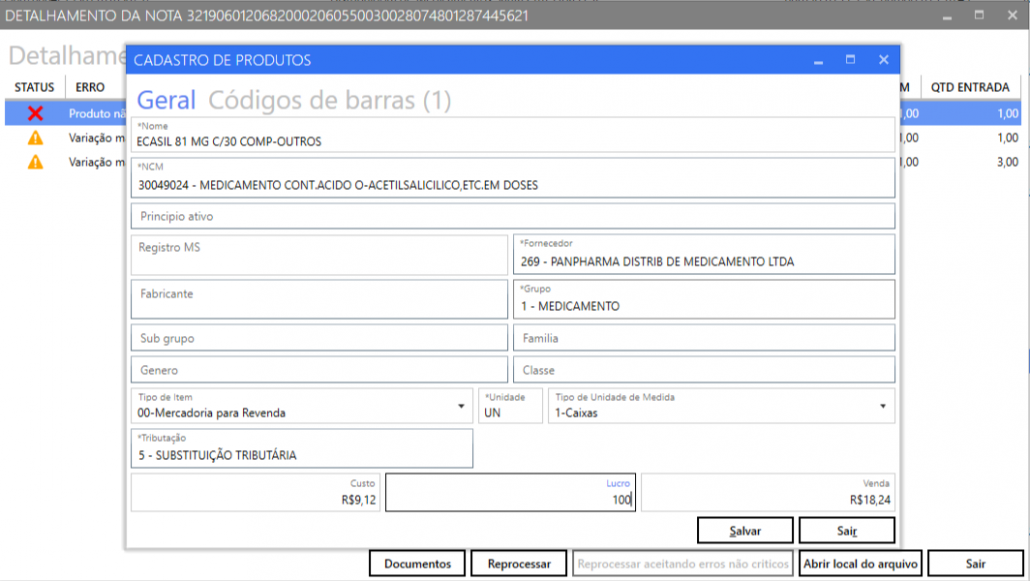
10 – Clique em Salvar para prosseguir.
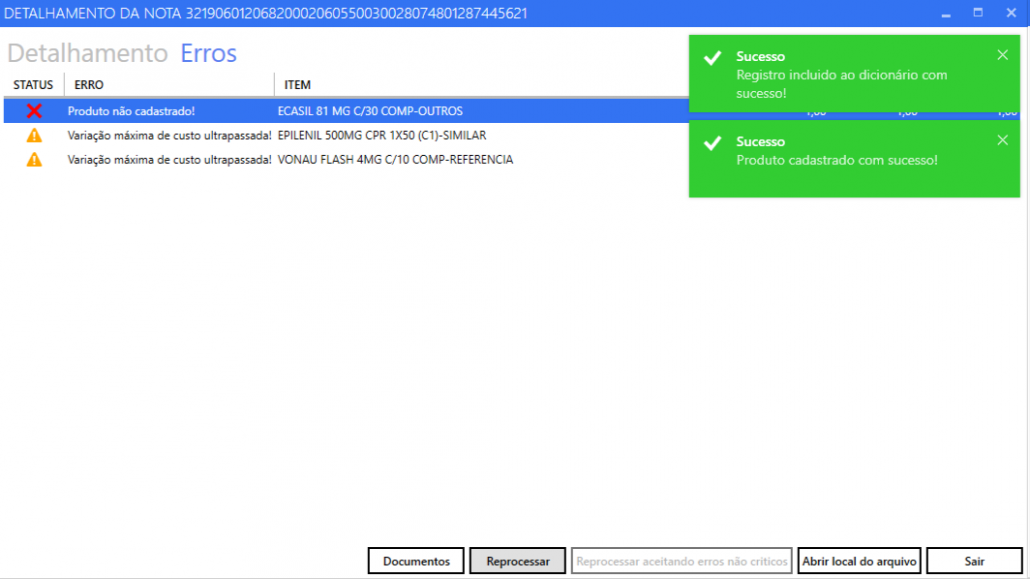
11 – Após as mensagens de sucesso, clique em reprocessar. Note que você ja pode prosseguir. Basta clicar em Reprocessar aceitando erros não críticos.
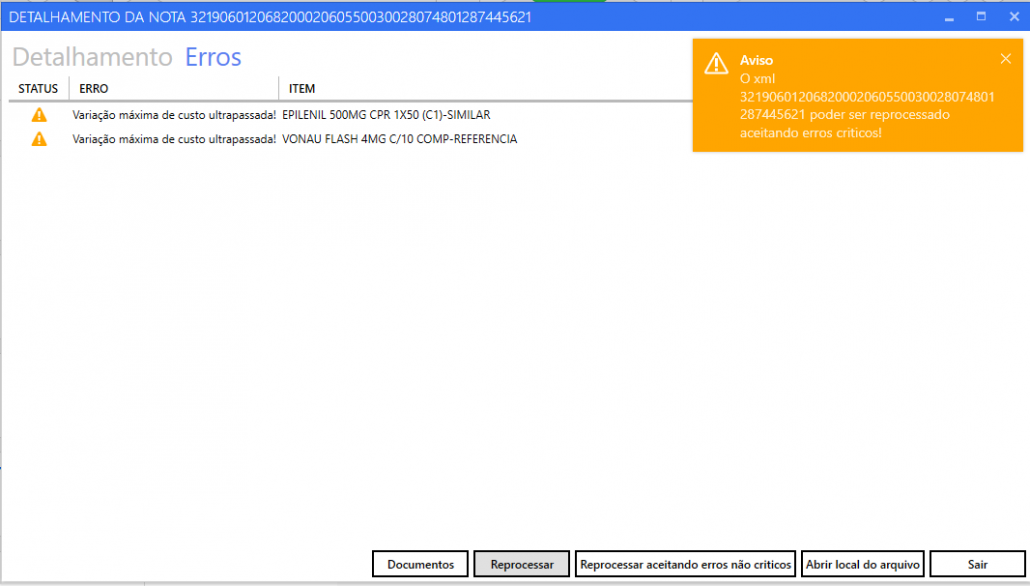
Aparecerá no canto superior direito a confirmação que a nota foi dado entrada no sistema.

Pronto, realizada a entrada da nota no seu Sistema Prosystem. Em caso de dúvidas, acione seu suporte técnico.